Direct Connection (Windows XP)
(Εμφανίζεται σε νέο παράθυρο)
-
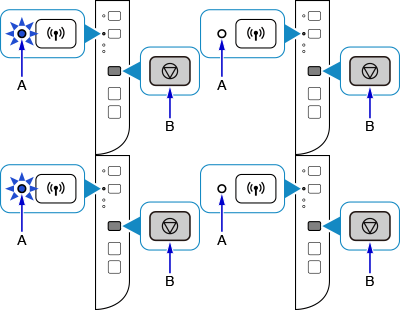
Αν αναβοσβήνει η λυχνία Wi-Fi (A) στον εκτυπωτή, πατήστε το κουμπί Στοπ (Stop) (B).
-
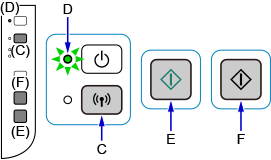
Πατήστε και κρατήστε πατημένο το κουμπί Wi-Fi (C) στον εκτυπωτή μέχρι να αρχίσει να αναβοσβήνει η λυχνία ON (D).
Ελέγξτε το SSID και το κλειδί δικτύου του εκτυπωτή σας.
Το προεπιλεγμένο SSID είναι το όνομα του εκτυπωτή και ο προεπιλεγμένος κωδικός πρόσβασης (κλειδί δικτύου) είναι ο αριθμός σειράς του εκτυπωτή. Ανατρέξτε στην πίσω πλευρά του εκτυπωτή ή στην εγγύηση.
Αν δεν γνωρίζετε το SSID/κωδικό πρόσβασης (κλειδί δικτύου), εκτυπώστε τις πληροφορίες ρύθμισης LAN και δείτε το πεδίο SSID/Κωδικός πρόσβασης (κλειδί δικτύου).
-
Τρόπος εκτύπωσης των πληροφοριών ρύθμισης LAN
Πατήστε το κουμπί Wi-Fi στον εκτυπωτή. Θα εκτυπωθούν οι πληροφορίες ρύθμισης LAN.
Αν έχετε εκτυπώσει τις πληροφορίες ρυθμίσεων LAN, επαναλάβετε το βήμα 2 πριν προχωρήσετε στο βήμα 3.
-
-
Πατήστε το κουμπί Χρώμα (Color) (E) και, στη συνέχεια, το κουμπί Μαύρο (Black) (F).
Ενεργοποιείται η λειτουργία άμεσης σύνδεσης του εκτυπωτή.
-
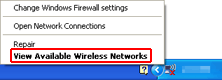
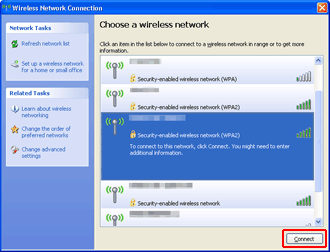
Κάντε δεξί κλικ στο εικονίδιο Σύνδεση ασύρματου δικτύου (Wireless Network Connection) στην περιοχή ειδοποιήσεων της γραμμής εργασιών του υπολογιστή και, στη συνέχεια, επιλέξτε Προβολή διαθέσιμων ασύρματων δικτύων (View Available Wireless Networks).
-
Επιλέξτε το όνομα δικτύου (SSID) που θέλετε να χρησιμοποιήσετε και, στη συνέχεια, κάντε κλικ στην επιλογή Σύνδεση (Connect).
-
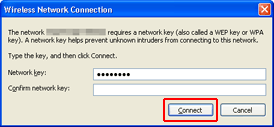
Εισάγετε τον κωδικό πρόσβασης (κλειδί δικτύου) και, στη συνέχεια, κάντε κλικ στο Σύνδεση (Connect).
-
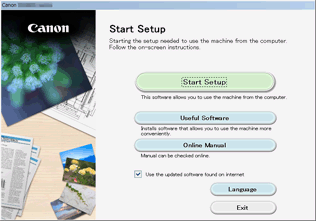
Μόλις η σύνδεση ολοκληρωθεί, κάντε κλικ στην επιλογή Προηγούμενο (Back) έως ότου εμφανιστεί η παρακάτω οθόνη.
Συνεχίστε με τη ρύθμιση.